
使用矩阵智研 AI 科研协助平台教程
矩阵智研:AI 科研协作平台,让人与 Agent 围绕同一个科研项目工作,把每一次研究沉淀为团队可复用的知识与能力。
矩阵智研简介
矩阵智研是面向科研团队的 AI 协作平台。团队成员和 AI Agent 围绕同一个项目,共享任务、资料和研究结果;研究结论可以积累为团队知识,方法与工作流可以整理为可复用的 Skills,还能接入论文解析、翻译、学科工具和算力。
下面按「创建免费团队 → 邀请成员 → 同步并进入 AI 协作平台 → 接入本地工具 → 创建 Agent → 对话试用」完成首次使用。
1. 进入团队版,创建免费团队
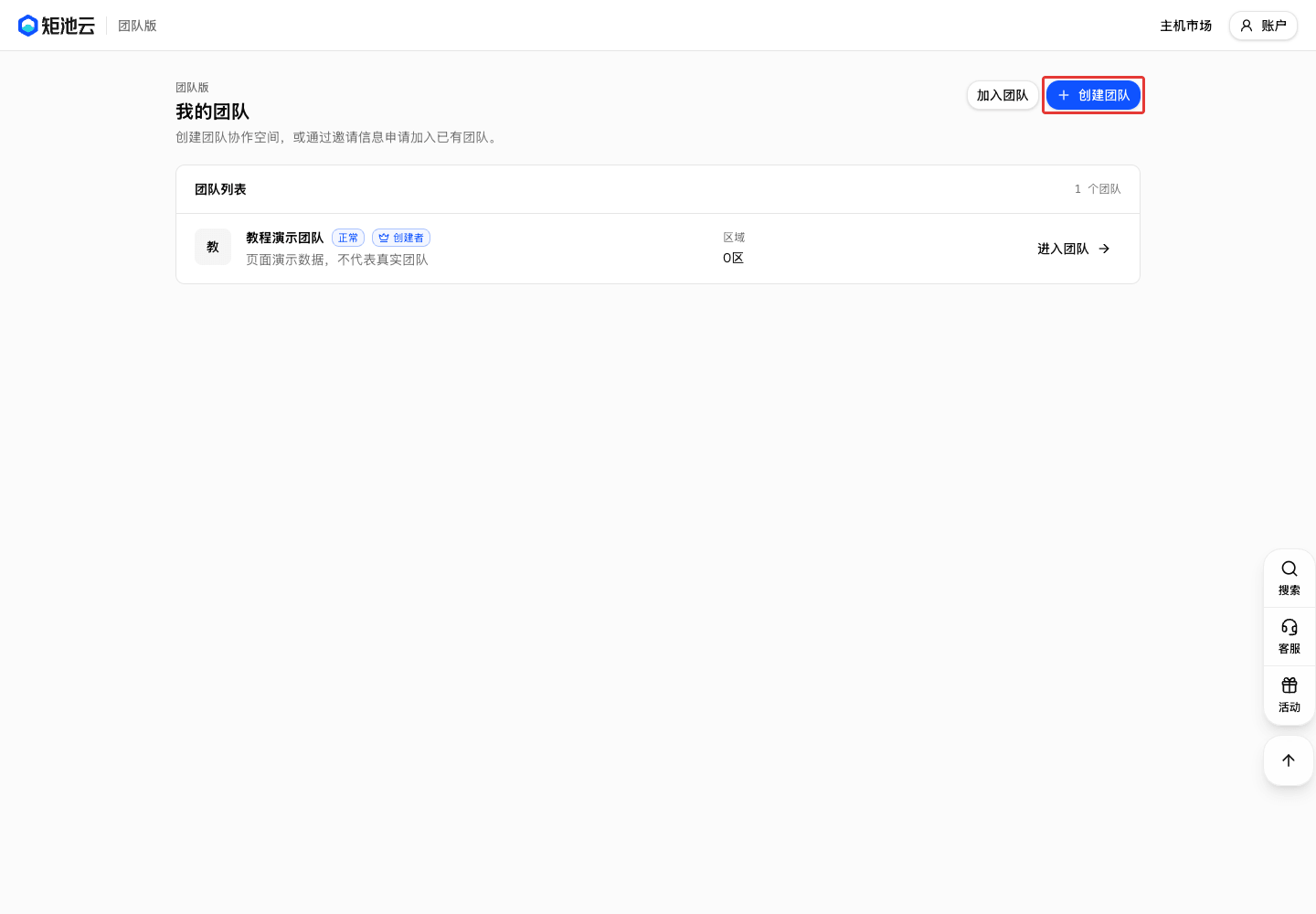
- 登录矩池云,打开「我的团队」,点击「创建团队」。
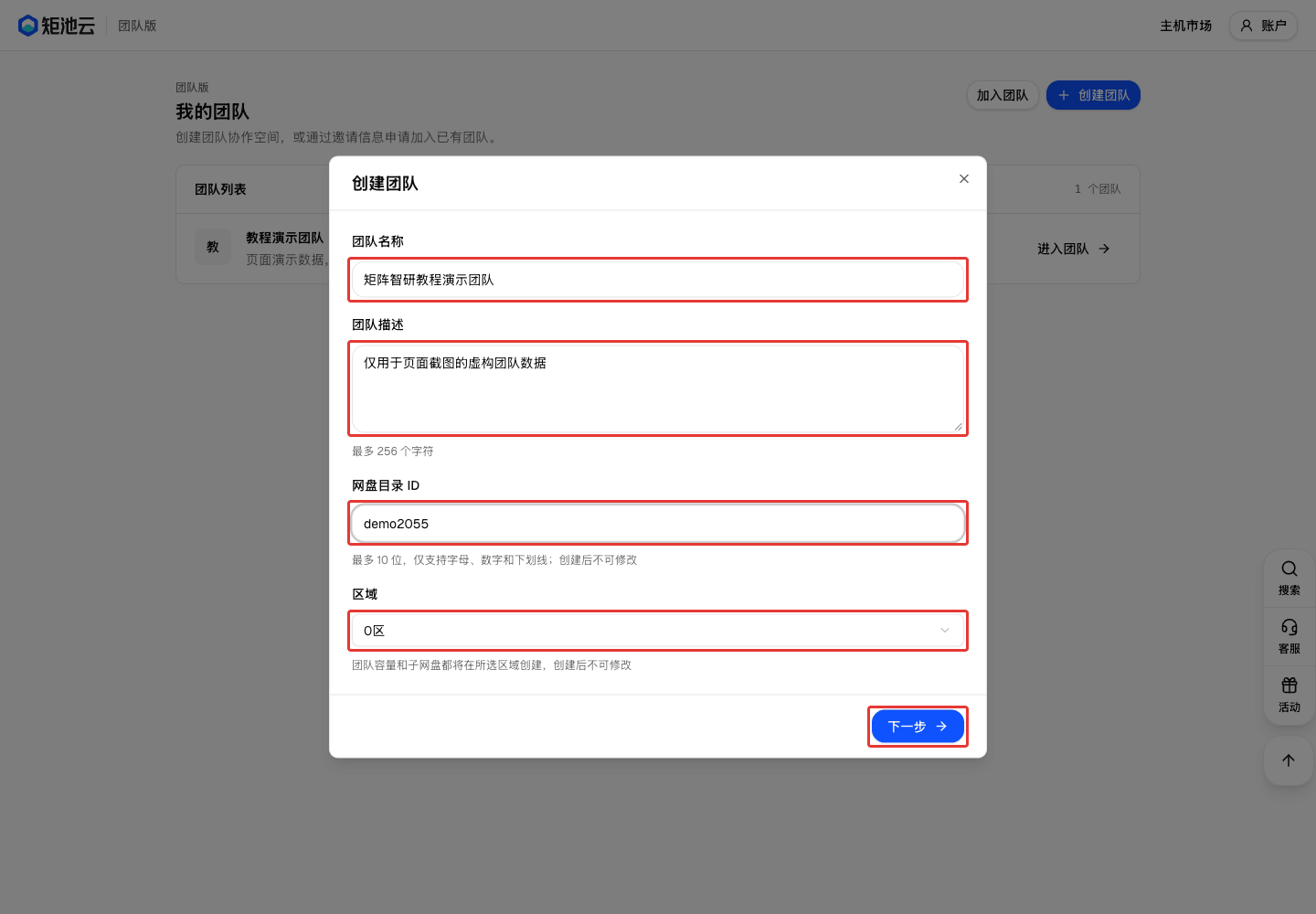
- 填写团队名称、团队描述、网盘目录 ID,并选择区域,点击「下一步」。网盘目录 ID 由你自行填写,最多 10 位,只能使用字母、数字和下划线;目录 ID 和区域创建后不能修改。
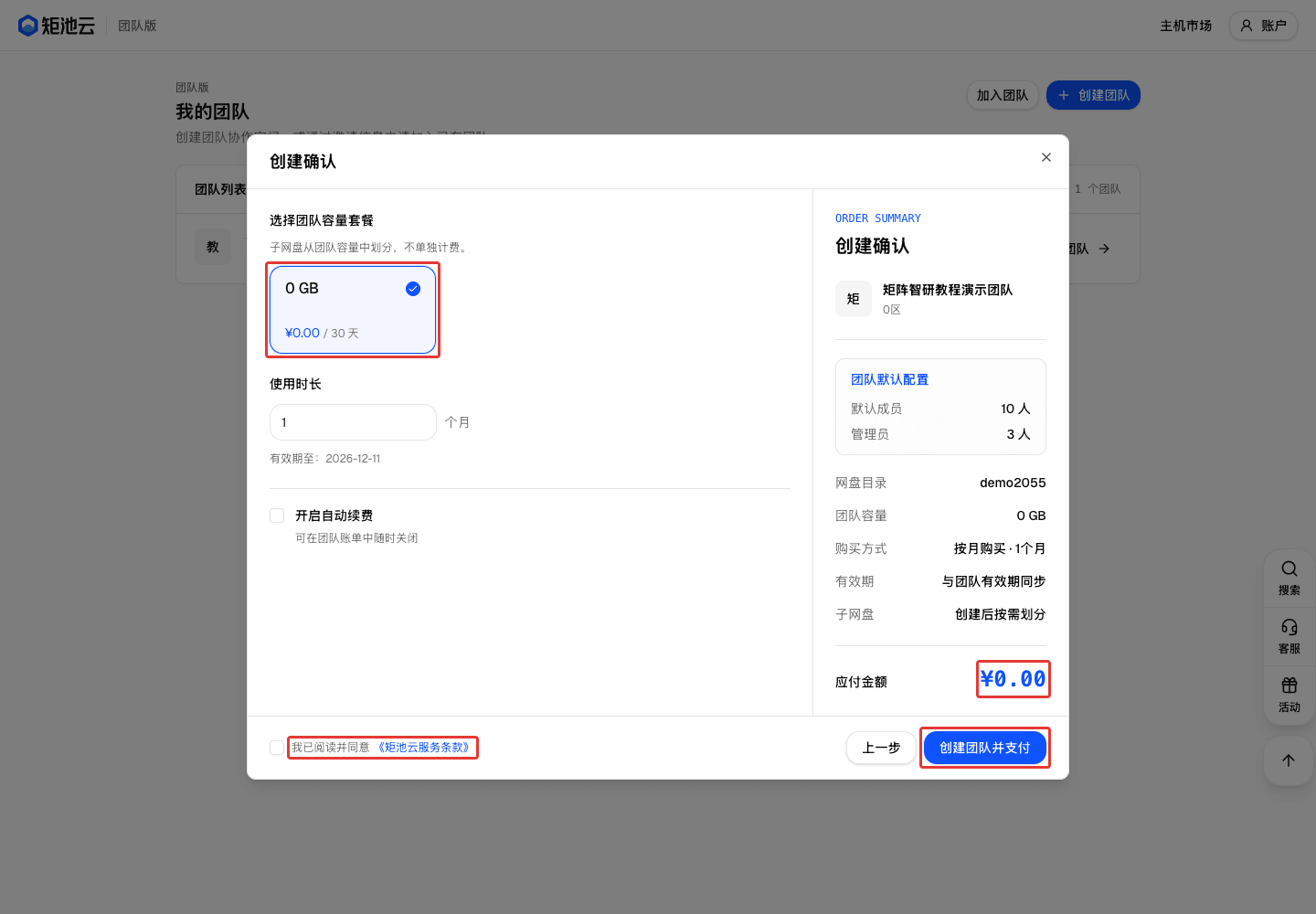
- 在「创建确认」中选择 0 GB 容量档,并核对右侧「应付金额」为 ¥0.00。
- 检查使用时长与自动续费选项,阅读并勾选服务条款,点击「创建团队并支付」。按钮名称包含“支付”,是否收费以当前应付金额为准;如果未显示免费方案或金额不为 0,请先核对,不要按免费方案直接提交。
- 创建完成后,回到团队列表打开团队。
2. 邀请成员,审核加入申请
页面入口:我的团队 → 打开团队 → 成员管理。
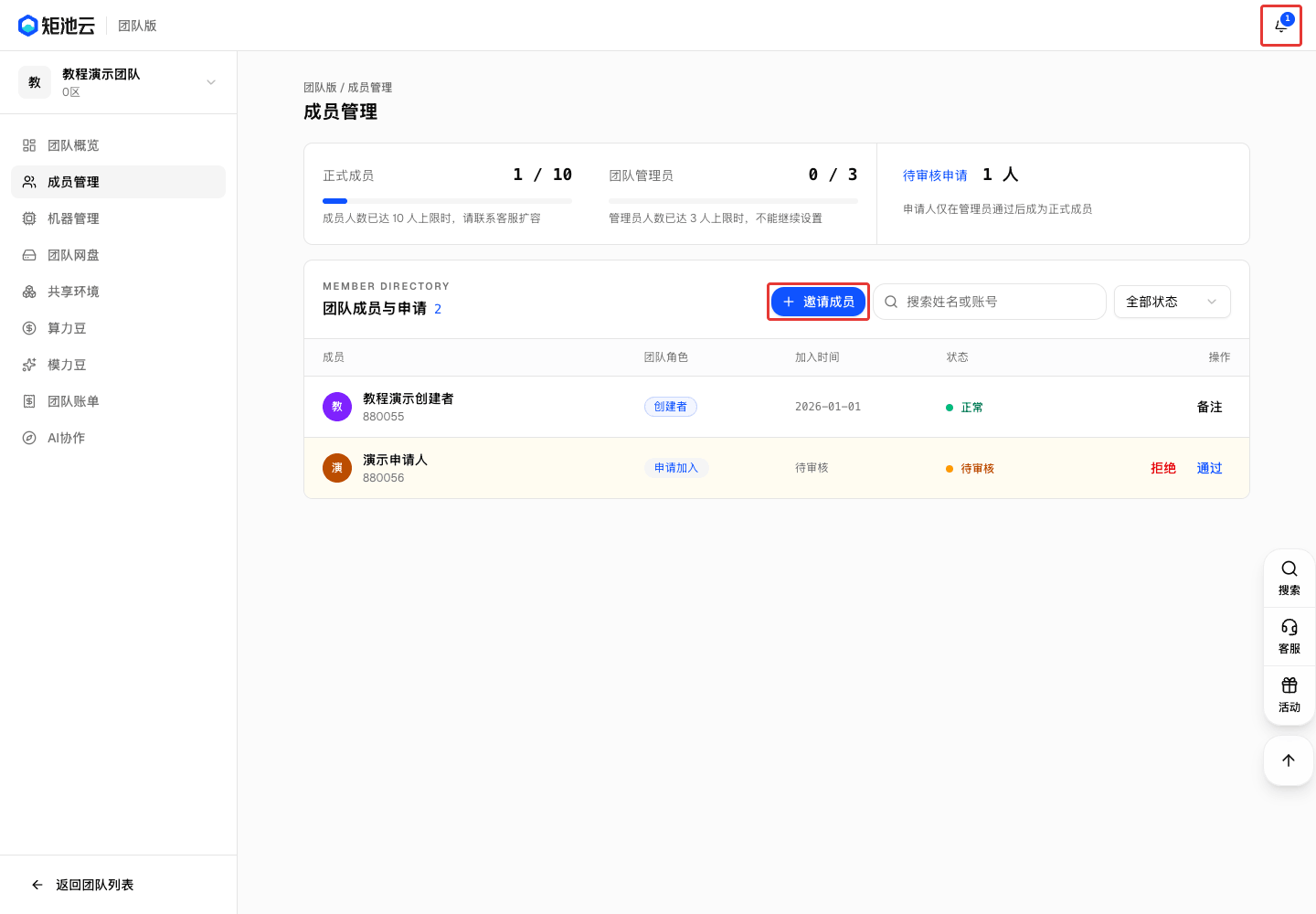
- 点击「邀请成员」,打开「邀请团队成员」弹窗。
- 点击「复制链接」,把完整链接发给成员。成员打开链接、登录账号后,按提示提交加入申请。
- 团队创建者或管理员返回「成员管理」,点击右上角「加入申请」铃铛,找到待处理申请并点击「通过」。
- 确认成员已经成为正式成员,再同步到 AI 协作平台。
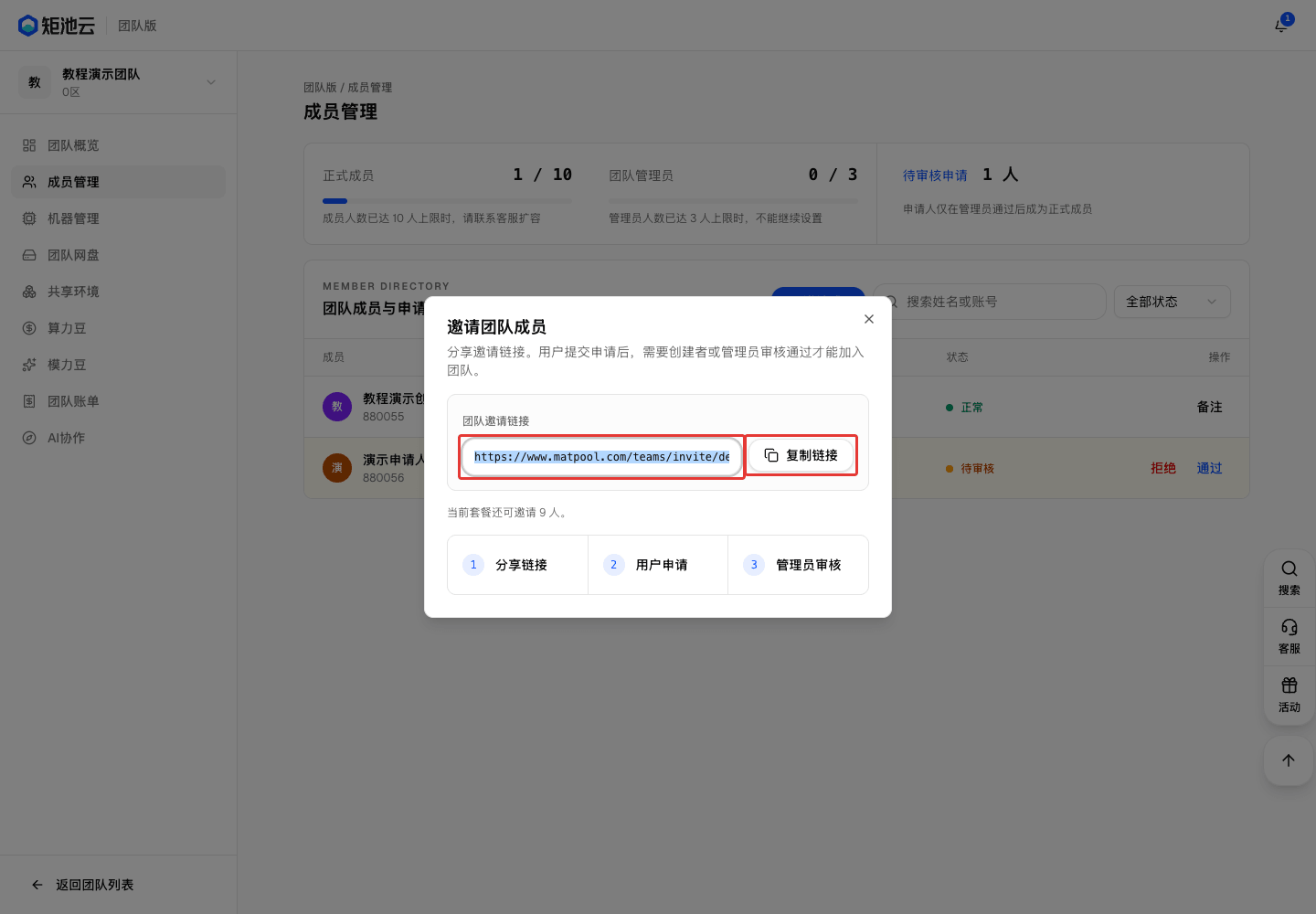
邀请链接用于提交申请,收到链接或提交申请都不等于已经加入团队。
3. 从 AI 协作页同步成员并进入矩阵智研
页面入口:我的团队 → 打开团队 → AI 协作。
首次开通
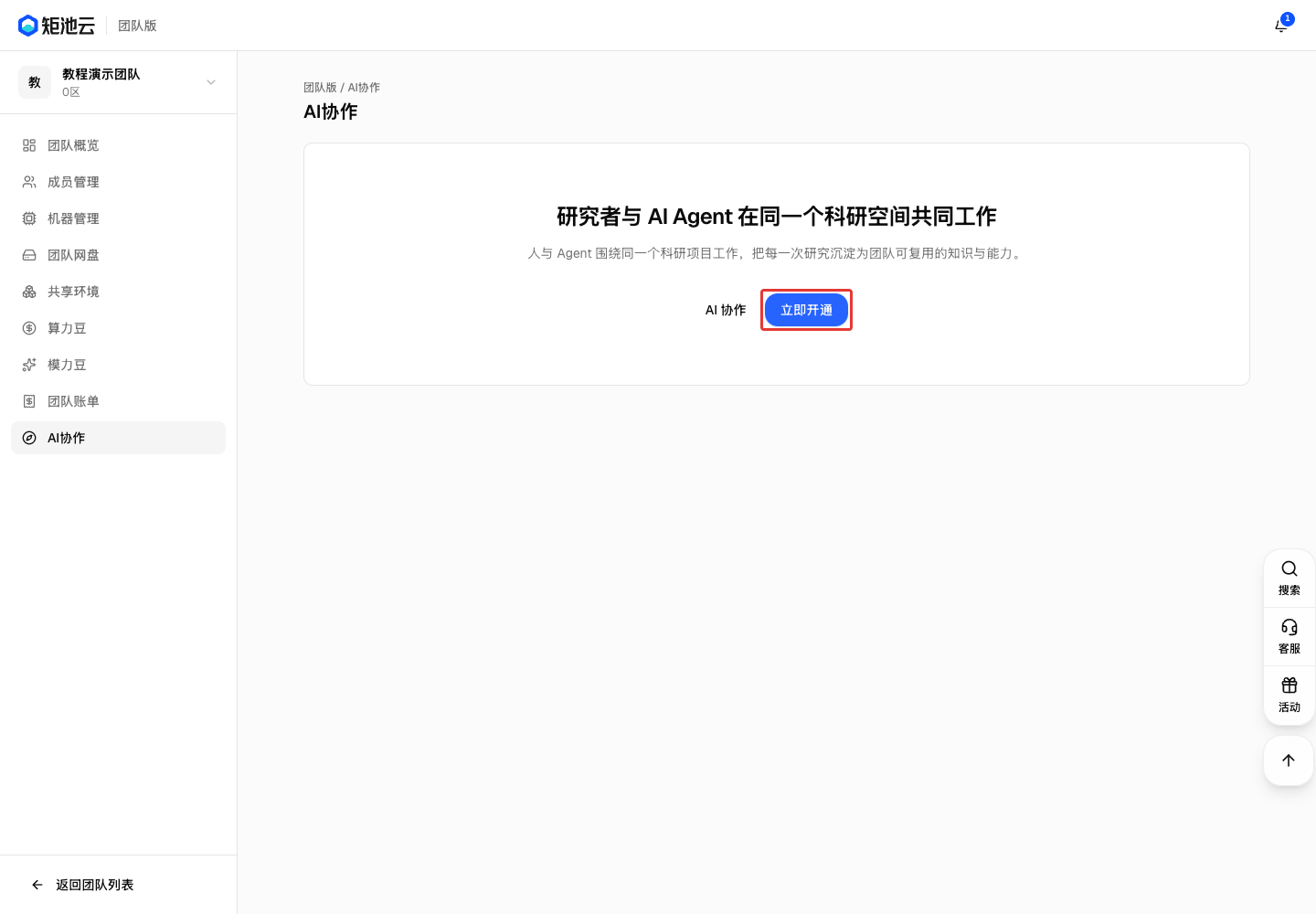
- 由团队创建者进入「AI 协作」,点击「立即开通」。
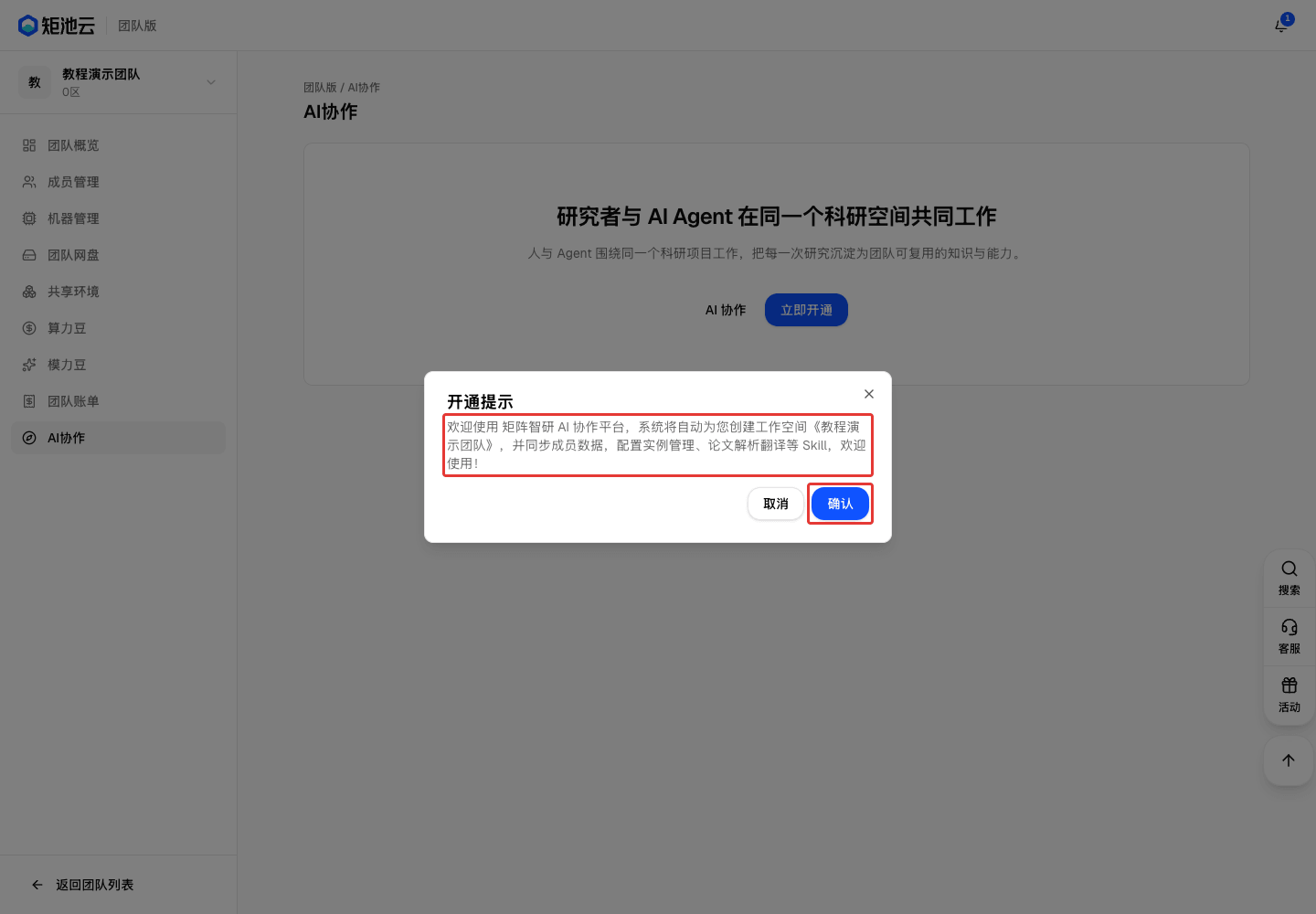
- 阅读「开通提示」,确认团队名称无误后点击「确认」。按提示在新标签页完成授权;系统会创建对应工作空间并同步成员。
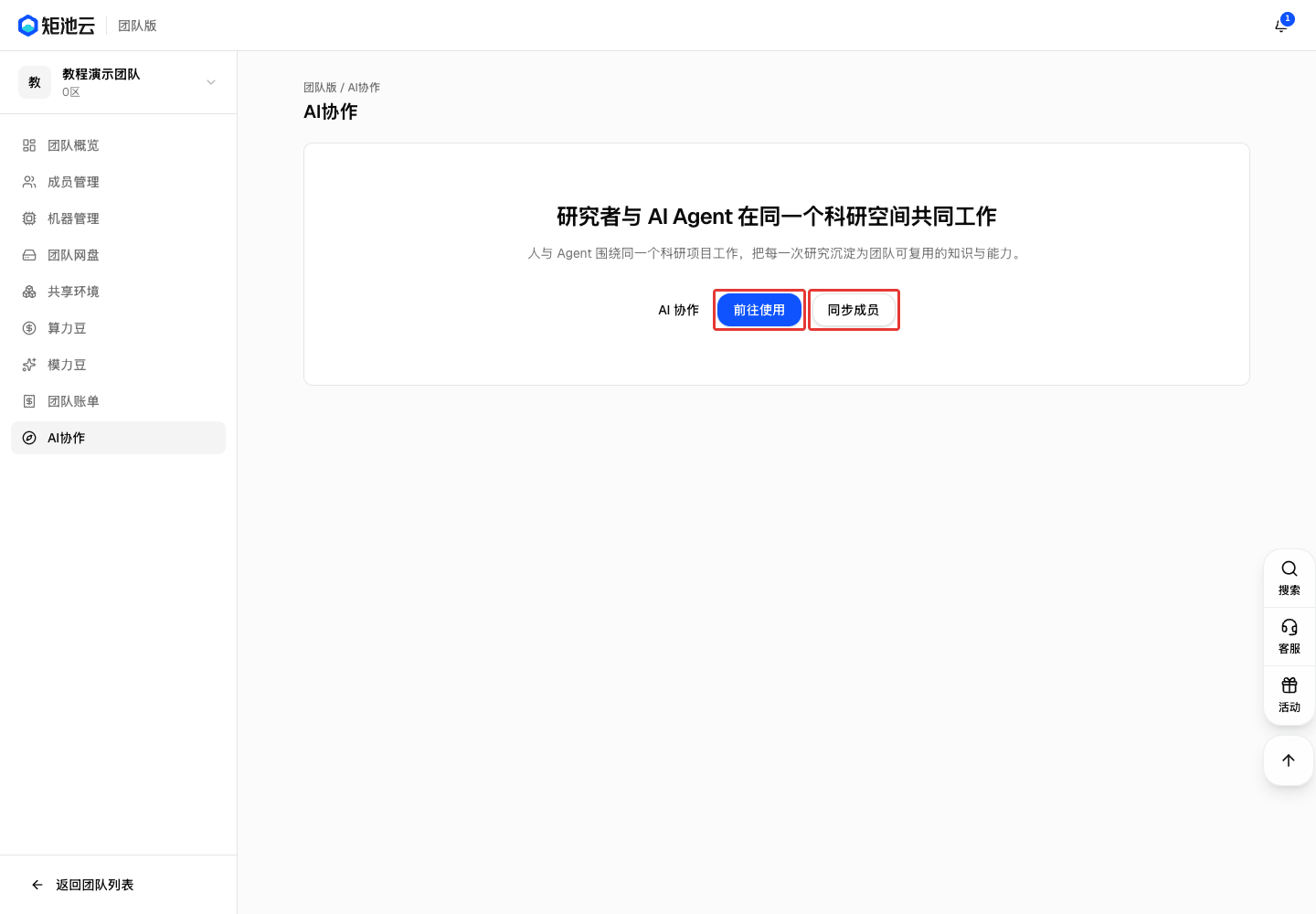
- 完成后回到「AI 协作」页,必要时刷新,确认出现「前往使用」和「同步成员」。
后续同步成员
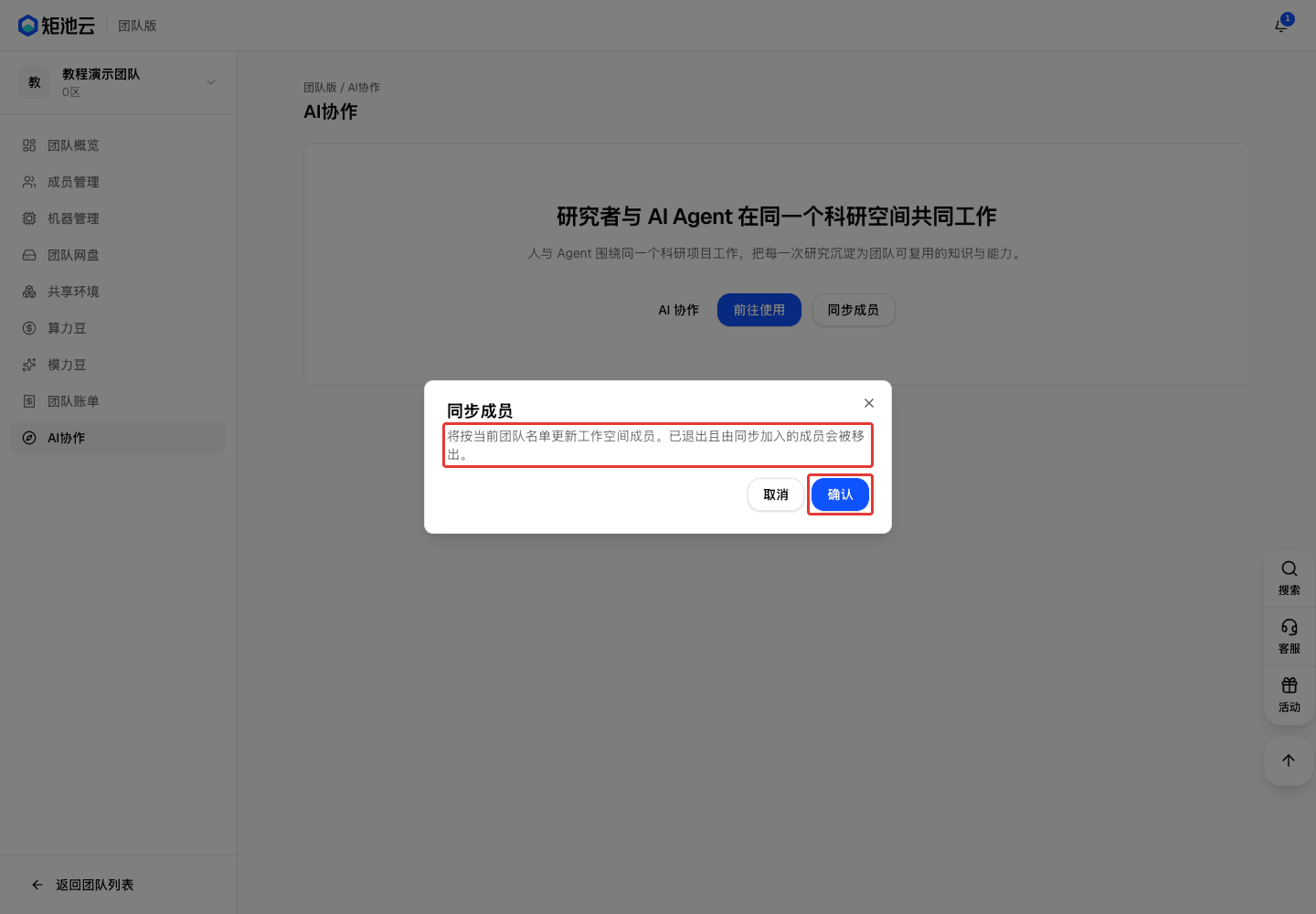
团队新增成员或有人退出后,由创建者点击「同步成员」,阅读确认提示,再在新标签页完成同步。
同步会按当前团队名单更新工作空间:已退出团队且原先由同步加入的成员会被移出。新成员须先完成团队加入审核。若提示授权失效,先点击「重新授权」。
进入矩阵智研
点击「前往使用」,按提示完成身份校验并进入当前团队的工作空间。建议每次从团队内进入,避免误用其他团队的工作空间。
4. 在本地安装 Coding Agent
在准备用于执行任务的电脑上安装 Coding Agent,例如 Codex CLI、Claude Code CLI、OpenCode CLI 或 CodeBuddy 等。按所选工具的官方说明完成安装和登录,先在本机完成一次对话,确认可以使用。能被平台识别的工具以「运行方式」页面为准。
本地 Coding Agent 负责执行任务;接下来创建的平台 Agent 则负责配置名称、职责、模型和协作权限。
5. 在本地安装 Wujie CLI
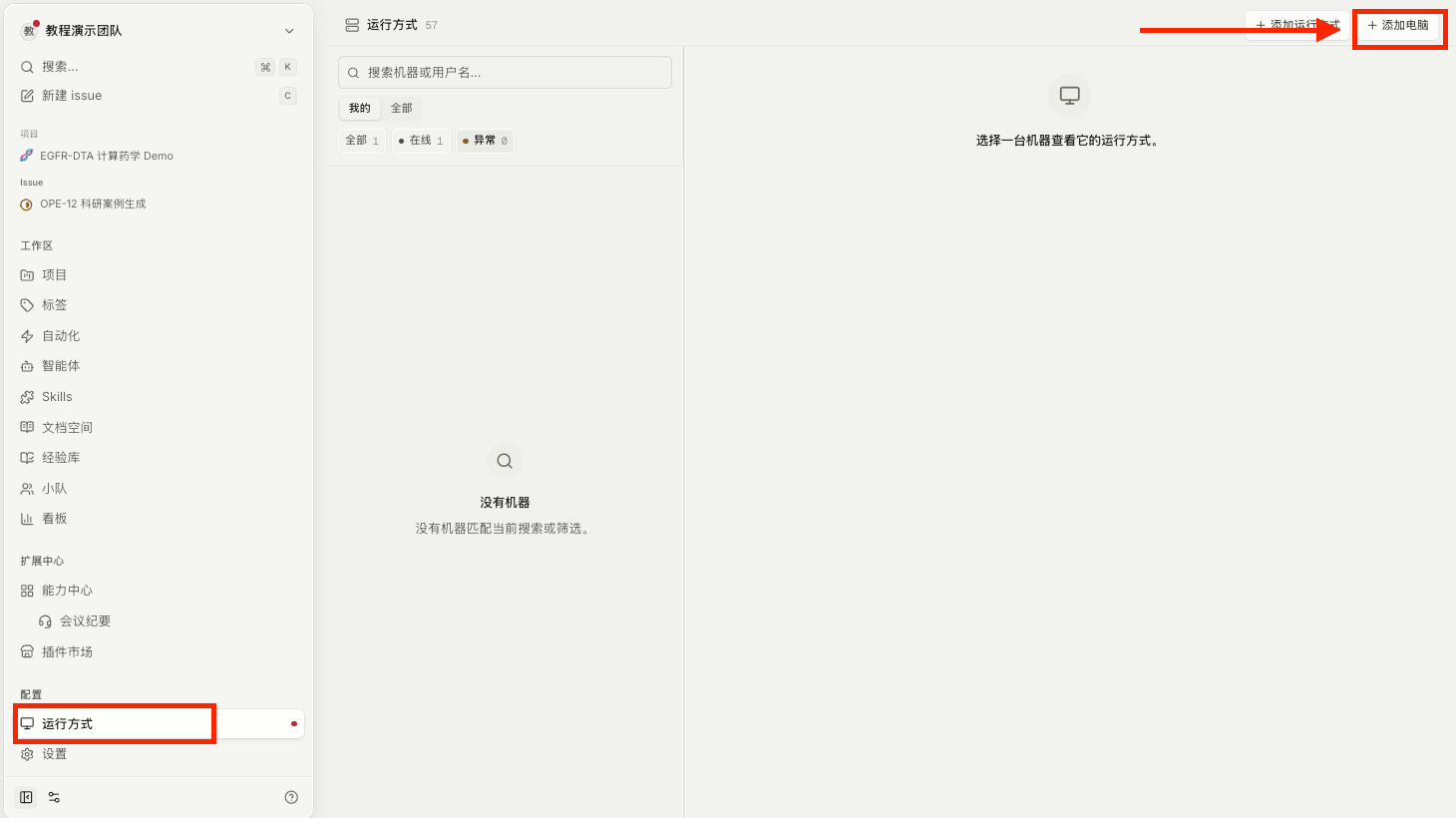
页面入口:我的团队 → 对应团队 → AI 协作 → 前往使用 → 矩阵智研「配置 → 运行方式」。
- 打开「运行方式」,点击右上角「+ 添加电脑」。
- 按弹窗中适用于本机操作系统的指引,在终端安装 Wujie CLI 与守护进程。
- 继续完成初始化和连接步骤。请复制当前弹窗提供的命令。
6. 将本地 Agent 注册为运行方式
页面入口:矩阵智研「配置 → 运行方式」,从团队 AI 协作入口进入当前工作空间。
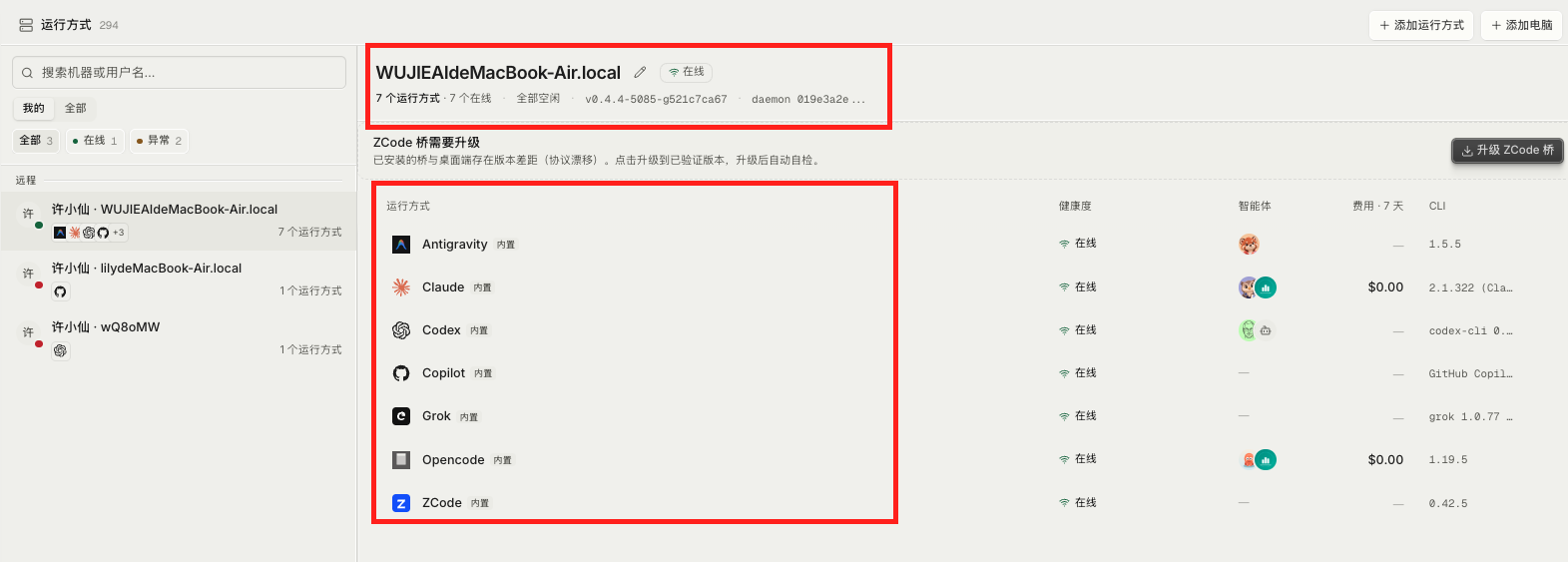
- 按「添加电脑」指引启动本地守护进程并连接平台。
- 刷新「运行方式」页,找到自己的电脑,确认显示「在线」。
- 查看该电脑下识别出的本地 Agent 列表,确认需要使用的工具已出现。
- 后续执行任务时,保持这台电脑联网,并让守护进程持续运行。
7. 创建并配置 Agent
页面入口:矩阵智研「工作区 → 智能体」,从团队 AI 协作入口进入。
- 点击添加智能体,填写名称,例如“研究助手”。
- 编写职责指令,例如:“协助整理研究资料,回答时注明来源;不确定的信息明确说明。”
- 选择刚注册的本地运行方式,再选择该运行方式支持的模型。
- 根据使用范围设置可见性、计费方式等选项,并按任务需要添加 Skills,保存配置。
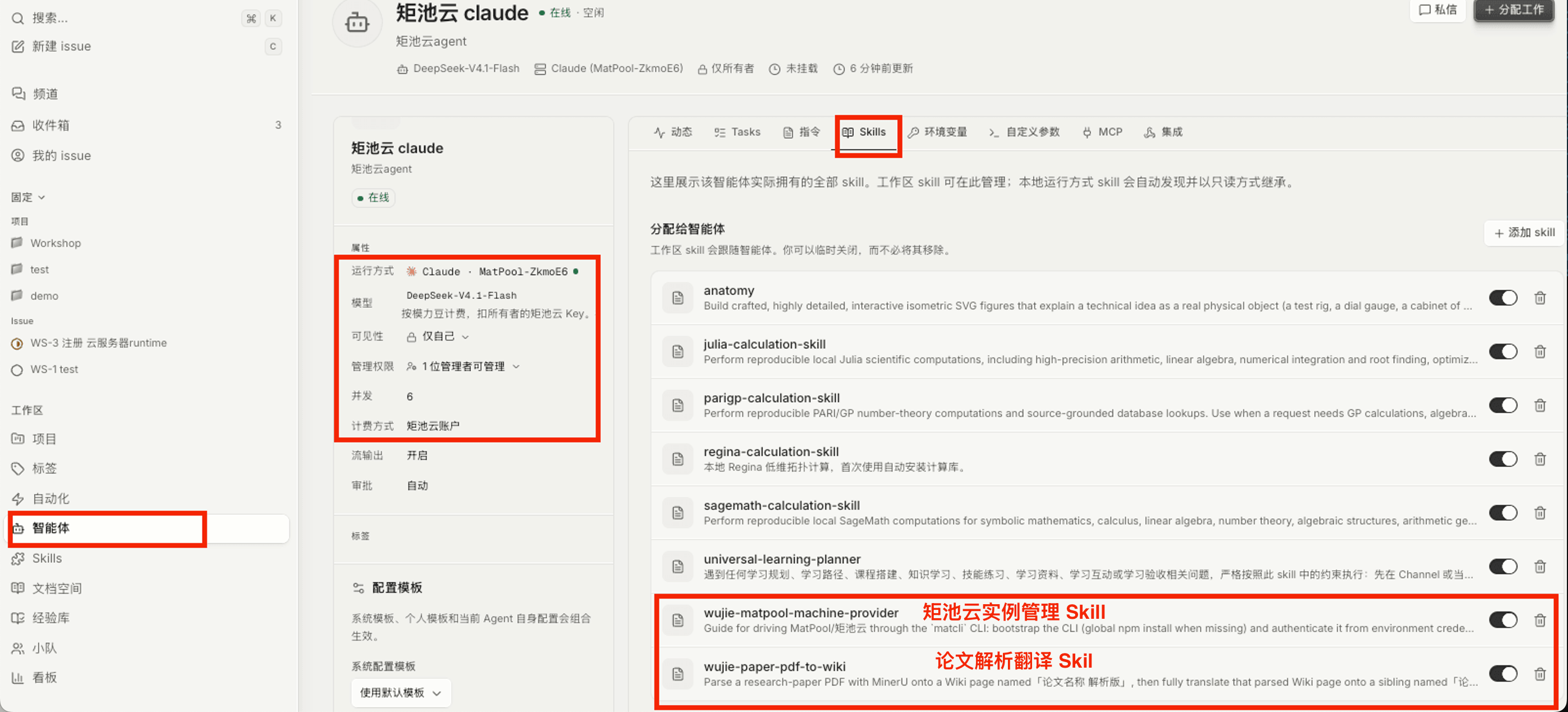
举个例子 : 如果你想用矩池云平台的模力豆资源来调度大模型,并使用上通用的实例管理和论文翻译 skill,请按照以下参数配置:
- 基础配置 :选择刚才注册的 运行方式(Runtime)、模型(推荐选 Deepseek-V4.1-flash) 、可见性(推荐选仅自己) 与 计费方式(选矩池云账户) ;
- 配置核心 Skills(关键!) :在智能体配置页面右上角,为该智能体勾选挂载两个核心 Skill:
-
wujie-paper-pdf-to-wiki(论文解析翻译并写入文档空间 Skill) -wujie-matpool-machine-provider(矩池云算力实例管理 Skill)
8. 在频道或 Issue 中 @Agent 对话
页面入口:从团队 AI 协作入口进入矩阵智研,打开当前工作空间的「频道」或「项目」。具体地址由工作空间和项目决定。
在频道中试用: 打开有权限访问的频道,在输入框键入 @,从候选列表选择刚创建的 Agent,再发送:“你好,请介绍你的职责,并确认当前可用的 Skills。”观察是否收到回复。
在 Issue 中试用: 在项目中创建一条测试 Issue,写清任务目的和期望输出。在评论框键入 @,从候选列表选择 Agent,再发送:“请将这个任务拆成三个可执行步骤。”也可以将 Issue 直接指派给 Agent 来启动任务。
请通过候选列表选中 Agent,仅输入一段普通的“@名称”文本可能不会形成有效提及。
9. 动手实践(完成这一步可以联系小助手获得 5 个算力豆奖励)
入门水平(了解平台核心功能)
- 文献调研与翻译闭环 :
- 在频道中指定 @agent 完成某主题的文献调研(建议选出 10 篇以内 该领域的最新文章以节省 Token);
- 调研完成后,新建 Issue 调用
wujie-paper-pdf-to-wiki为相关论文设置论文翻译任务,并通过 看板 查看任务推进; - 在 文档空间 查看阅读翻译好的论文,并在频道中请 Agent 完成特定论文的总结,或提出具体问题让 Agent 帮忙分析解答;
- 最后让 AI 总结频道讨论信息,并保存到 文档空间 中。
- 定时前沿论文收集任务 :
- 在频道中指定
@agent设置一个定时采集某方向前沿论文的任务(Autopilot),并要求输出论文总结(最多 10 篇 )。 🚀 进阶水平(代码实验) - 矩池云快速入门实战 :
- 在频道中
@agent,让它调用wujie-matpool-machine-provider到矩池云按照官方快速入门教程开一台实例,并带你完成入门实践; - 实例启动后,向 Agent 索要实例的 Jupyter 访问链接 ;
- 让 Agent 为你讲解这个项目,问它在哪里查看数据、代码在哪里等;
- 实验完成后,在频道里让 Agent 释放 该实例。
- 在频道中
常见问题
- 看不到开通或同步按钮? 这两项操作需要团队创建者执行;工作空间开通后,其他成员可使用「前往使用」。
- 成员进不了协作空间? 先确认已通过矩池云团队审核,再由创建者同步,并从该团队「前往使用」进入。
- 运行方式离线或 Agent 没回应? 检查电脑联网、守护进程和本地工具是否正常运行,再检查 Agent 的运行方式、模型及可见性配置,确认发送时确实选中了 Agent。